
Starte jeden Browser.Jeden Link weiterleiten.Automatisch.
Eine kleine macOS-App, die jeden Browser griffbereit macht. Drücke ⌘⌥B, um sofort einen Browser oder ein Profil zu öffnen. Lege ein paar Regeln fest und jeder Link leitet sich selbst weiter. Danach vergisst du es einfach.
macOS 13+ · Kostenlos · Keine Testphase, kein Ablauf





Das Problem
Ein Standardbrowser reicht nicht
Du nutzt täglich mehrere Browser, aber macOS lässt dich nur einen als Standard festlegen. Das Ergebnis? Jeder Link-Klick wird zur manuellen Routing-Entscheidung.
Ein Standardbrowser. Mehrere Realitäten.
Du klickst in Mail, Slack oder Notizen auf einen Link, und macOS öffnet ihn im Standardbrowser. Aber das ist nicht immer der richtige. Berufliches läuft in Chrome, Privates in Safari. Jeder Link ist ein Glücksspiel.
Kopieren, einfügen, wechseln, wiederholen.
Du kopierst die URL, wechselst zum richtigen Browser und fügst sie ein. Mehrmals täglich. Eine kleine Unannehmlichkeit, die sich zu echtem Frust summiert, und das sollte nicht dein Job sein.
macOS denkt immer noch, du brauchst nur einen Browser.
In den Systemeinstellungen wählst du einen Standard aus. Einen. Das hat 2005 funktioniert. Heute nutzt du vielleicht drei oder vier, und macOS tut so, als gäbe es das nicht.
Die Lösung

Das ist BrowserFairy.
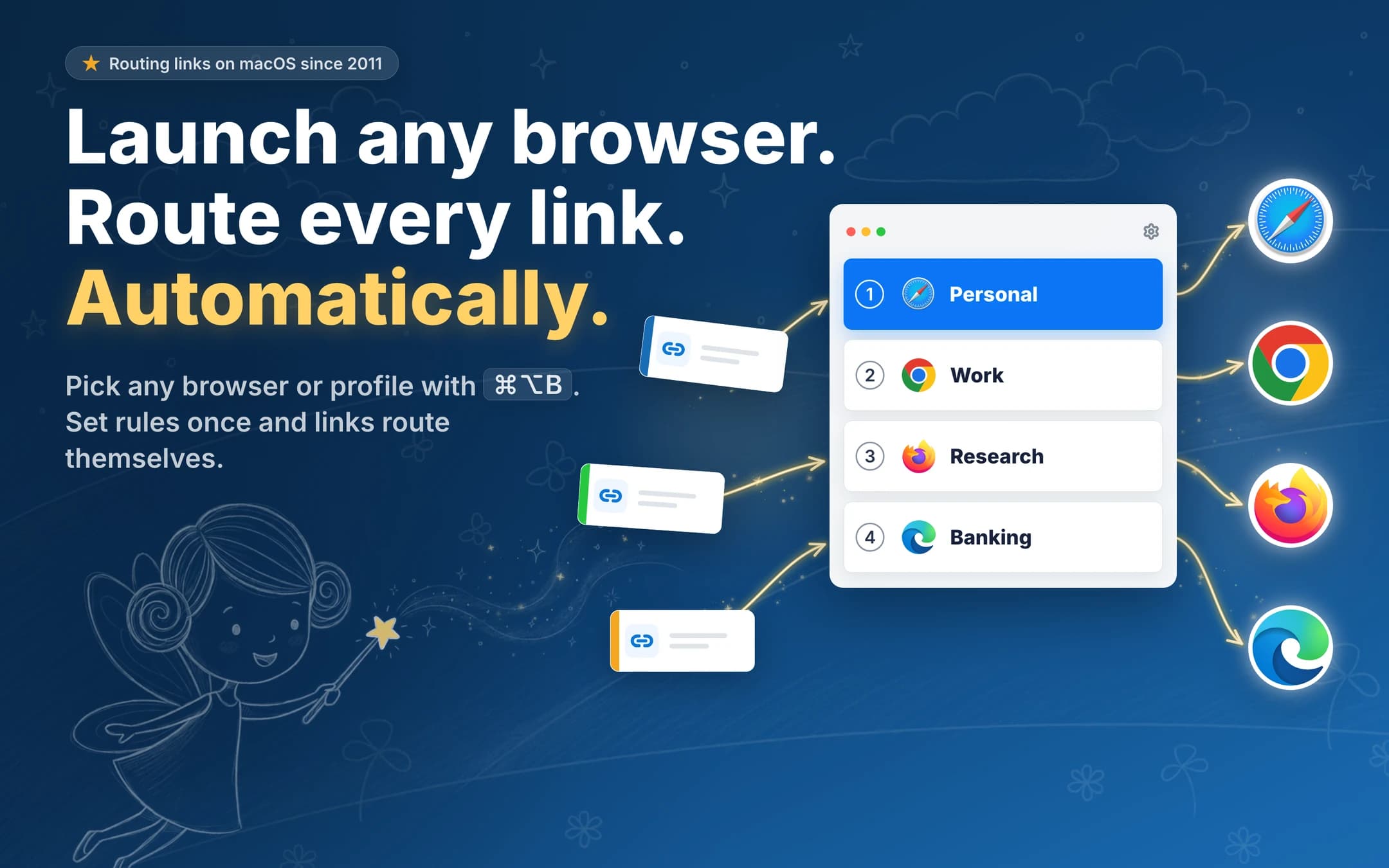
Dein neuer Standardbrowser. Starte jeden Browser per Kurzbefehl. Leite jeden Link mit einer Regel weiter. BrowserFairy erledigt den Rest.

In 5 Minuten einsatzbereit
Vier Schritte. Den Rest übernimmt es von hier.
Installieren und als Standard setzen
Lade BrowserFairy aus dem Mac App Store und lege es in den Systemeinstellungen als Standardbrowser fest. Keine Sorge – es ersetzt deine Browser nicht. Es sitzt davor und entscheidet, welcher Browser welchen Link öffnet, oder lässt dich selbst einen starten.
Ein paar Regeln anlegen
Lege fest, was wohin geht. Arbeitsdomains zu Chrome, Privates zu Safari, Slack-Links zum Arbeitsbrowser. Die meisten brauchen 3–5 Regeln. Dauert etwa zwei Minuten.
Lerne ein Tastaturkürzel
Drücke ⌘⌥B, um den Browser Launcher von überall aufzurufen. Wähle einen Browser, navigiere zu einem Profil und drücke eine Zahl zum Starten. Der schnellste Weg zu einem neuen Browserfenster auf deinem Mac.
Vergiss es einfach
Ab sofort öffnet sich jeder Link – aus E-Mail, Slack, Notizen oder anderswo – automatisch im richtigen Browser. Und wenn du selbst wählen möchtest, ist ⌘⌥B immer einen Tastendruck entfernt.

So nutzen es die Leute wirklich
Eine Regel pro Szenario. Mehr braucht es meistens nicht.
Der Browser-Launcher
Jeder Browser, nur einen Shortcut entfernt
Drücke ⌘ ⌥ B von überall auf deinem Mac. Wähle einen Browser. Tauche in ein Profil ein. Drücke eine Zahl zum Starten. Der Launcher schließt sich, sobald dein Browser öffnet.
Ein globales Tastenkürzel
Funktioniert aus jeder App, jedem Fenster, jedem Space. Kein Dock-Suchen, kein Spotlight-Umweg.
Numerische Tastenkürzel
Zifferntasten für die ersten neun Browser und Profile. Deine Finger verlassen nie die Grundreihe.
Profilbewusst
Chrome-Arbeitsprofil, Chrome privat, Firefox Dev – jedes ist ein eigener Start. BrowserFairy liest, was du bereits hast.
Was unter der Haube steckt
An der Oberfläche einfach. Mächtig, wenn du es brauchst.

Flexible Regelzuordnung
Zuordnung über die exakte Domain, ein Platzhaltermuster oder die App, aus der du geklickt hast. Regeln werden von oben nach unten ausgewertet, die erste Übereinstimmung gewinnt. Einfach einzurichten, verlässlich im Einsatz.
Quell-App-Erkennung
Die meisten Router betrachten nur die URL. BrowserFairy weiß außerdem, aus welcher App du geklickt hast, sodass Links aus Slack und aus Mail an verschiedene Browser gehen können, selbst wenn die URL identisch ist.
Browser-Erweiterungen
Tab im falschen Browser? Ein Klick schickt ihn dorthin, wo er hingehört. Erweiterungen für Safari, Chrome, Firefox und Edge verfügbar.





Unsichtbar by design
Kein Dock-Symbol. Keine Fenster. Keine Unterbrechungen. BrowserFairy lebt in deiner Menüleiste und startet beim Anmelden. Du wirst vergessen, dass es da ist. Genau das ist der Sinn.
Preise für jeden
Für immer kostenlos mit 3 Regeln starten. Upgrade nur bei Bedarf.
Kostenlos
Für die meisten mehr als genug.
- 3 Browser-Regeln
- Quell-App-Zuordnung
- Browser-Auswahl als Fallback
- Erweiterungen für Safari, Chrome, Firefox und Edge
Pro
oder € 9,99/Jahr
Für Power-User und Teams
- Unbegrenzte Regeln
- Regeln im- & exportieren
- Bevorzugter Support
- Alle Free-Funktionen enthalten
Im Mac App Store erhältlich. Die kostenlose Stufe läuft nie ab.
Häufige Fragen
Alles, was du vor dem Start wissen musst.
Nein. BrowserFairy ist ein Launcher und Router. Es öffnet selbst keine Websites, sondern schaltet sich vor deine Browser (Chrome, Safari, Firefox, Edge, Brave, Helium) und leitet Links entweder zum richtigen weiter oder lässt dich alle per ⌘⌥B starten. Deine Browser funktionieren wie gewohnt.
Ein tastaturgesteuertes Panel, das sich mit ⌘⌥B überall auf deinem Mac öffnet. Es listet alle installierten Browser auf, lässt dich in einzelne Profile wechseln (Chrome Arbeit vs. Privat, Firefox Dev usw.) und startet den gewählten per Zifferntaste. Die ersten sechs Browser und neun Profile erhalten Ziffernkürzel – deine Finger verlassen nie die Tastatur.
Nein. BrowserFairy wertet Regeln in Millisekunden aus und leitet deinen Link sofort an den richtigen Browser weiter. Der Launcher öffnet augenblicklich – du wirst keine Verzögerung bemerken.
Beim automatischen Routing dreht sich alles um deine Regeln. Lege eine Regel wie „work.com → Chrome“ oder „Links aus Mail → Firefox“ fest. Klickst du auf einen Link, prüft BrowserFairy ihn anhand deiner Regeln. Der erste Treffer gewinnt. Kein Treffer? Eine schnelle Browser-Auswahl lässt dich wählen. Für den manuellen Start ist ⌘⌥B immer zur Hand.
Ja. Die kostenlose Version bietet 3 Regeln – ohne Testphase, ohne Ablaufdatum, ohne Kreditkarte. Das reicht für die meisten. Pro schaltet unbegrenzte Regeln für € 0,99/Monat oder € 9,99/Jahr frei.
Das übernehmen die Browser-Erweiterungen. Klicke in Safari, Chrome, Firefox oder Edge auf die BrowserFairy-Schaltfläche und verschiebe den aktuellen Tab mit einem Klick in einen anderen Browser. Safari nutzt die mitgelieferte Erweiterung, die anderen werden aus den jeweiligen Browser-Stores installiert.
Kostenlos testen
Lade BrowserFairy herunter, richte ein paar Regeln ein und erlebe, wie es sich anfühlt, wenn jeder Link einfach am richtigen Ort öffnet.
Kostenlos ladenmacOS 13 oder neuer · Mac App Store