
Schluss mit dem Durcheinander: Arbeit und Privates mit zwei Browsern trennen
Ein Browser für die Arbeit, einer für alles andere. Warum zwei Browser besser sind als Profile, wie du es in 5 Minuten einrichtest und wie du aufhörst, Links zwischen ihnen hin- und herzukopieren.
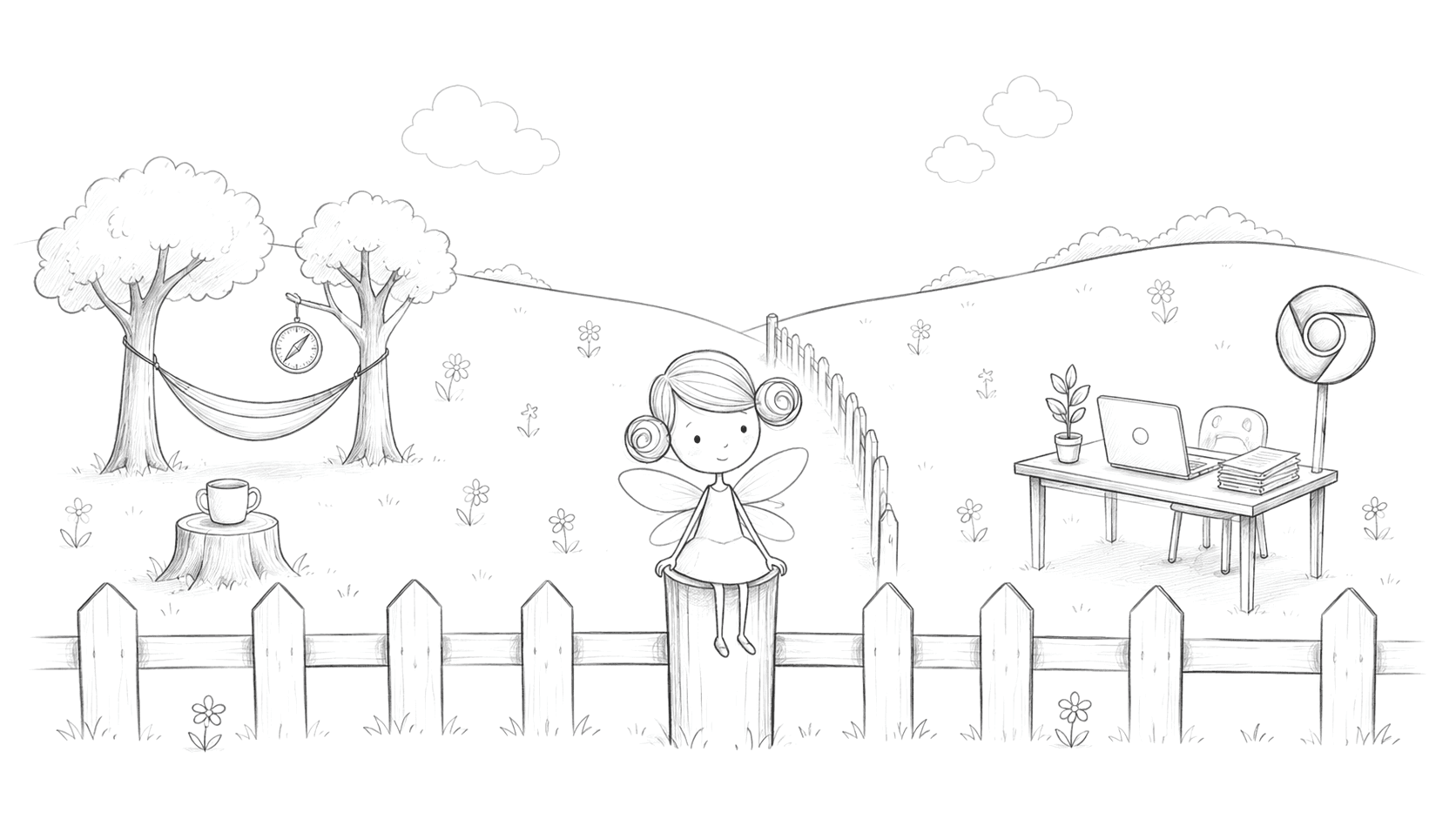
Dein Arbeits-Gmail und dein privates Gmail kämpfen um dasselbe Fenster. Ein Kollege schickt dir einen Link, und er öffnet sich in deinem privaten Account. Du willst einen Kassenbon weiterleiten und bist plötzlich im Unternehmens-Workspace angemeldet. Account-Switcher helfen ein bisschen. Sie sind ein Pflaster.
Die sauberere Lösung ist älter und einfacher: Gib Arbeit und Privatleben je einen eigenen Browser.
Warum zwei Browser besser sind als Profil-Switching
Chrome, Firefox und Safari erlauben alle das Anlegen von Profilen. Profile teilen sich aber eine App und einen mentalen Raum. Alles sitzt noch im selben Fenster, und es ist leicht, über die Grenze zu driften.
Zwei Browser ziehen eine echte Grenze. Nutze Safari für privates Surfen und Chrome (oder Edge oder Firefox) für die Arbeit. Beide bleiben gleichzeitig offen und angemeldet. Kein Wechseln, keine versehentlichen Verwechslungen.
Die Grenze ist der Sinn der Sache. Wenn die Arbeit im eigenen Browser lebt, kannst du ihn am Ende des Tages einfach schließen. Dieses kleine Ritual signalisiert deinem Gehirn: Der Tag ist vorbei. Öffne ihn morgens wieder, und alles ist noch da, wo du es gelassen hast.
In 5 Minuten einrichten
- Wähle einen Arbeits- und einen Privatbrowser. Eine gängige Mac-Konfiguration ist Safari für privat (Akkulaufzeit, iCloud) und Chrome für die Arbeit (in den meisten Unternehmen der Standard).
- Melde dich in jedem vollständig an. Lege dein Google- oder Microsoft-Arbeitskonto in den Arbeitsbrowser und deine privaten Konten in den anderen. Lass jeden Browser seine eigenen Passwörter und Lesezeichen verwalten.
- Hefte beide ans Dock. Zwei Icons, zwei Kontexte. Ein unterschiedliches Design oder eine andere Farbe pro Browser hilft dir, sie auf einen Blick zu unterscheiden.

Safari
Privat

Google Chrome
Arbeit
Das war die Einrichtung. Jetzt der Teil, den die meisten Anleitungen überspringen.
Der Haken: macOS hat nur einen Standardbrowser
Jeder Link, den du in Mail, Slack, Nachrichten oder einer Kalendereinladung anklickst, öffnet sich im Standardbrowser. Du wählst also einen aus, und ungefähr jedes zweite Mal ist es der falsche. Ein Arbeitslink landet in Safari neben deinen Wochenend-Tabs. Ein Link von einem Freund öffnet sich in Chrome, mitten in deiner Arbeitssitzung.
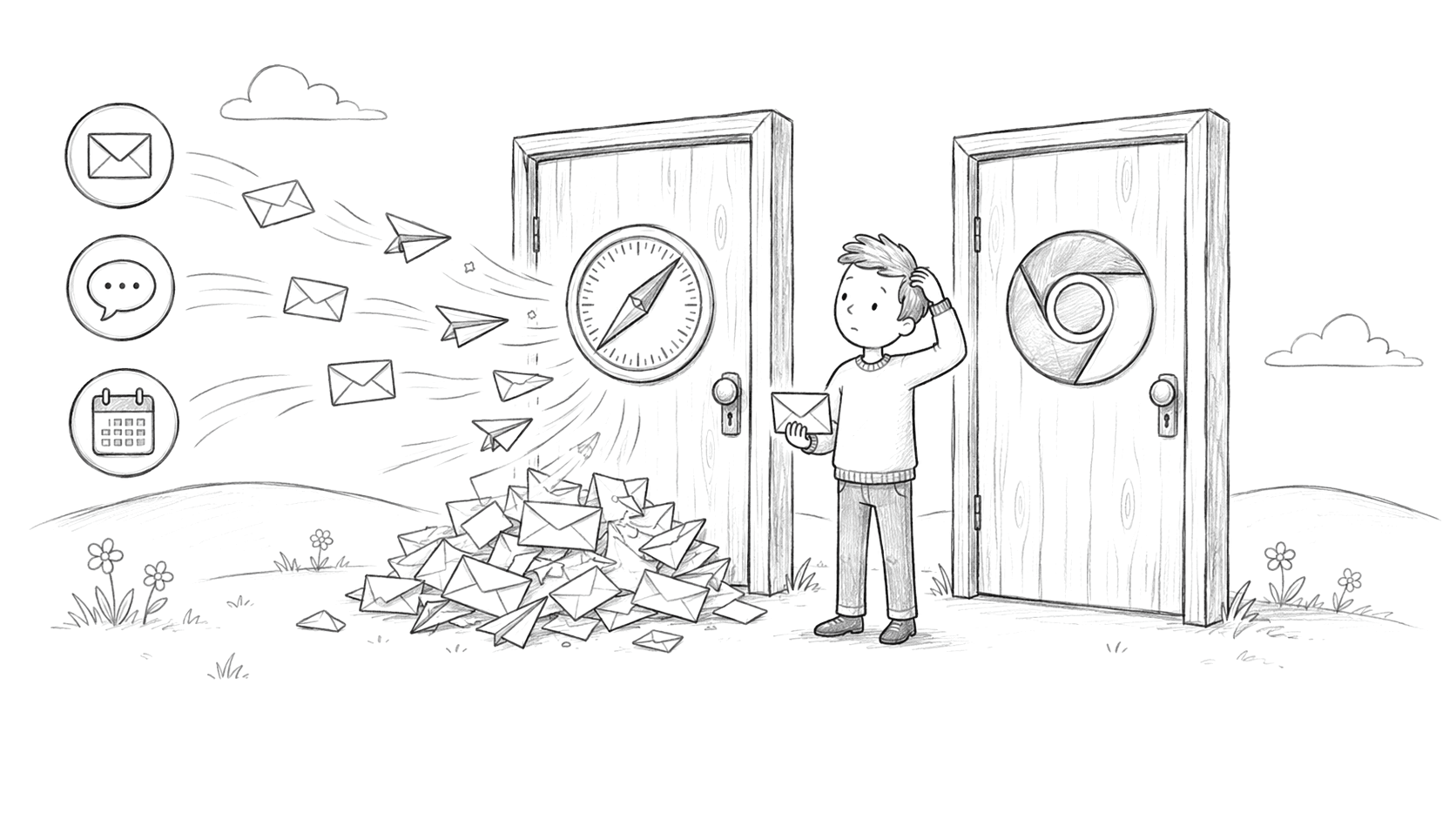
Der übliche Workaround ist der Kopieren-Einfügen-Tanz: Link kopieren, Browser wechseln, einfügen, warten. Dutzende Male am Tag. Das ist genug Reibung, dass viele Menschen die Zwei-Browser-Lösung still und leise aufgeben.
Links sortieren sich selbst
Genau dafür ist BrowserFairy da. Du richtest ihn als Standardbrowser ein, aber er ist kein Browser. Er schaltet sich vor die Browser, die du bereits nutzt, und entscheidet anhand von Regeln, wo jeder Link geöffnet wird. Das Routing passiert, bevor die Seite lädt, und du bekommst es nie zu sehen.
Für die Trennung von Arbeit und Privatleben reichen 2 Regeln. Die erste erfasst die Domains deines Unternehmens:
 Google Chromewhen
Die zweite erfasst Links nach der App, aus der sie angeklickt wurden, unabhängig von der Adresse:
Google ChromewhenSafari ist dein Fallback-Browser, also landet alles andere dort. Arbeitslinks gehen in den Arbeitsbrowser, private Links bleiben privat, und du denkst nicht mehr darüber nach.
Die zweite Regel ist das, was ein Standardbrowser nie leisten könnte. BrowserFairy erkennt, aus welcher App ein Link stammt, nicht nur die Adresse.

Beide Regeln passen in den Free-Tarif, der 3 Regeln erlaubt und nie abläuft. Wenn du lieber manuell wählen möchtest, öffnet ⌘⌥B den Browser Launcher von überall auf deinem Mac. Und wenn eine Seite doch im falschen Browser landet, schicken die Erweiterungen für Safari, Chrome, Firefox und Edge sie mit einem Klick wieder durch BrowserFairy.
Was du davon hast
Arbeitslesezeichen, Erweiterungen und gespeicherte Logins hören auf, dein privates Surfen zu überladen, und umgekehrt. Teilst du deinen Bildschirm in einem Meeting? Öffne den Arbeitsbrowser, und kein privater Tab kann dich überraschen. Gibst du deinen Mac an ein Familienmitglied weiter? Deine Arbeitssitzung ist nicht einen Tab entfernt.
Es gibt auch einen Datenschutzvorteil. Die verwalteten Erweiterungen deines Arbeitgebers, Single-Sign-on-Cookies und Tracking bleiben im Arbeitsbrowser eingeschlossen, während dein Einkaufen und Lesen in deinem bleibt.
Fazit
Du brauchst kein kompliziertes System, um Arbeit und Privatleben auf deinem Mac zu trennen. Du brauchst zwei Browser und 2 Regeln. Einmal einrichten und nie wieder daran denken.
Bereit, es auszuprobieren? Deine erste Regel erstellen dauert ein paar Minuten, und auf der Seite Anwendungsfälle findest du weitere Setups, die sich lohnen.